
Piensa en las DNS como la agenda de contactos de internet: tú escribes «redesycasa.es» en el navegador, pero por dentro los ordenadores no entienden nombres, solo direcciones IP como 172.67.x.x. Las DNS son las que hacen esa traducción, cada vez que visitas cualquier página. Por defecto, tu router usa las DNS que le da tu operador — y en la mayoría de los casos ni siquiera lo sabes, porque nunca hace falta tocarlas. Pero cambiarlas es gratis, no afecta a tu velocidad de descarga contratada, y puede notarse en cosas muy concretas.
Por qué te puede interesar cambiarlas
- Menos anuncios y rastreadores, en toda la red. DNS como AdGuard DNS bloquean dominios de publicidad y seguimiento antes de que lleguen a cargarse, y funciona en cualquier dispositivo conectado —consola, smart TV, móvil— no solo en el navegador con una extensión.
- Protección frente a phishing y malware. Quad9 bloquea automáticamente dominios identificados como maliciosos, así que si haces clic sin querer en un enlace peligroso, muchas veces ni siquiera llega a resolverse.
- Control parental sin instalar nada. OpenDNS y CleanBrowsing filtran contenido para adultos a nivel de red, sin depender de una app en cada dispositivo.
- Privacidad. Las DNS de tu operador pueden registrar qué páginas visitas con fines comerciales. Proveedores como Cloudflare o Quad9 se comprometen a borrar los registros en cuestión de horas.
- Menos cuelgues raros. Si alguna vez has tenido internet «que funciona pero no carga nada», a veces el problema no es tu conexión sino que las DNS de tu operador han fallado un momento — tener unas alternativas configuradas evita ese tipo de sustos.
Los DNS públicos más recomendados
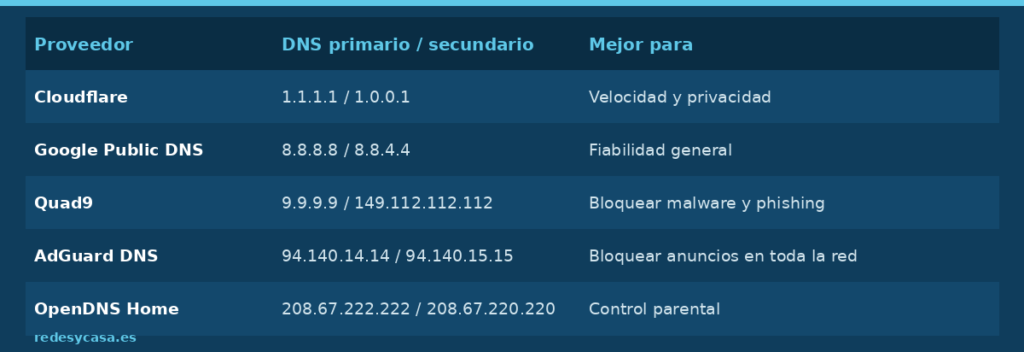
Esta comparativa recoge, entre otras, las direcciones que recopila adslzone en su repaso anual de mejores DNS. Como norma general: no mezcles el primario de un proveedor con el secundario de otro, mejor usa siempre el par completo de la misma DNS.
Cómo cambiarlas en el router, paso a paso
- Entra en el panel de administración de tu router (normalmente en 192.168.1.1 o 192.168.1.254, según el operador).
- Busca la sección de configuración de Internet o WAN. Suele haber un apartado de DNS con la opción «Automático» marcada por defecto.
- Cambia a «Manual» e introduce el DNS primario y secundario que hayas elegido.
- Guarda los cambios y reinicia el router si te lo pide.
Al hacerlo en el router en vez de en cada dispositivo, el cambio afecta a todo lo que se conecte a tu red —móviles, consolas, smart TVs— sin tener que repetirlo uno por uno.
Un matiz: puede que tu router no te deje tocarlo
Algunos routers de operador vienen con el apartado de DNS bloqueado o directamente no disponible, sobre todo los HGU más básicos. Si es tu caso y ya intentaste cambiar tu router propio sin éxito por otras razones, este es otro argumento más a favor. Si no puedes tocarlo en el router, siempre puedes configurar las DNS manualmente en cada dispositivo importante en su lugar —el efecto es el mismo, solo que tienes que repetirlo en cada uno.
Cómo comprobar que el cambio se ha aplicado
Después de reiniciar el router, entra en una web como dnsleaktest.com y haz el test estándar: te mostrará qué servidores DNS está usando tu conexión en ese momento. Si aparecen los que configuraste, ya está funcionando.
Ten en cuenta que el móvil con datos móviles no usa las DNS del router —esas solo aplican a lo que esté conectado por WiFi o cable a tu red— así que no te extrañe si el test da resultados distintos según qué dispositivo uses para probarlo.