
Te ha pasado seguro: el móvil o el ordenador dicen que están conectados a tu red WiFi, incluso con todas las barritas de cobertura, y aun así no carga ni una página. En Windows aparece ese triángulo amarillo con «sin internet, protegida»; en el móvil, un símbolo de exclamación al lado del icono de WiFi. Lo primero que hay que entender es que «estar conectado al WiFi» y «tener internet» son dos cosas distintas, y separarlas es la clave para no perder el tiempo probando lo que no toca.
Dos conexiones, no una
Tu dispositivo tiene, en realidad, dos enlaces distintos que tienen que funcionar los dos:
- Dispositivo → router: esto es el WiFi en sí. Si esto falla, ni siquiera verías la red o no podrías conectarte a ella.
- Router → operador (internet): esto es la línea de fibra o ADSL que llega a tu casa. Si esto falla, tu dispositivo sigue «hablando» perfectamente con el router, pero el router no tiene nada que ofrecerle.
El mensaje de «sin internet» significa casi siempre que el primer tramo funciona y el segundo no, o que tu dispositivo concreto tiene un problema de configuración (dirección IP, DNS) que le impide aprovechar una conexión que sí está ahí. Saber en cuál de los dos casos estás te ahorra media hora de reinicios inútiles.
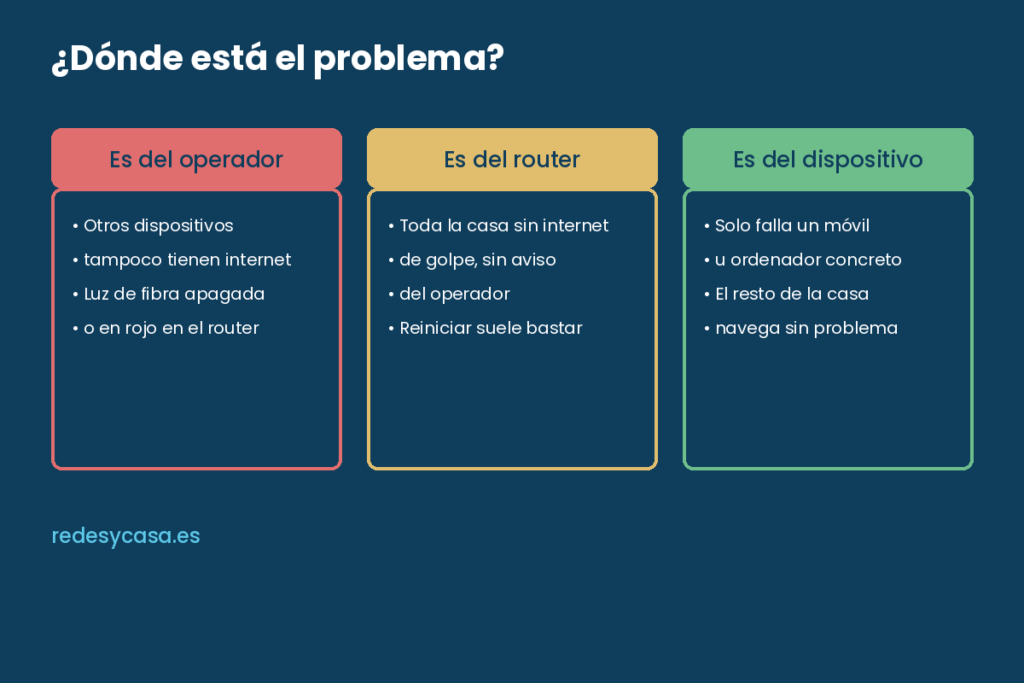
Paso 1: descarta que sea tu operador
Antes de tocar nada, comprueba lo más simple:
- Conecta otro dispositivo a la misma red (otro móvil, una tablet). Si a ese tampoco le funciona, el problema no es de un aparato concreto, sino del router o de la línea.
- Mira las luces del router. Si la luz de fibra/internet está apagada, en rojo o parpadeando de forma anómala respecto a lo habitual, es una señal bastante clara de que la avería está entre el router y la centralita del operador, no en tu casa.
- Prueba a conectar el mismo dispositivo por datos móviles un momento: si de repente todo carga, confirmas que el problema está en tu red doméstica y no en la web que intentabas abrir.
Si todo apunta al operador (varios dispositivos afectados, luz de internet mal, y la app del operador confirma incidencia en tu zona), lo único que queda es esperar o llamar para reportarlo.
Paso 2: si el problema parece del router
Cuando otros dispositivos sí tienen internet pero uno concreto no, o cuando toda la casa se queda sin internet de golpe sin que el operador reporte avería, el router es sospechoso habitual:
- Reinícialo primero, apagándolo del todo unos 30 segundos antes de volver a encenderlo; en cómo reiniciar y resetear tu router explico la diferencia entre reiniciar y resetear y cuándo conviene cada uno, porque no son lo mismo y usar el que no toca puede borrarte la configuración sin necesidad.
- Comprueba la fecha y hora del router si tienes acceso al panel: un reloj desincronizado hace que algunos certificados de seguridad fallen y ciertas páginas no carguen aunque técnicamente haya conexión.
- Si el problema es que «algunas webs cargan y otras no», casi siempre es cosa de los DNS; en cómo cambiar los DNS del router tienes el paso a paso para probar con unos DNS públicos y ver si se soluciona.
Paso 3: si es solo tu ordenador o tu móvil
Aquí el router y el resto de dispositivos van bien, así que el fallo está en la configuración de red de ese aparato en concreto:
- En Windows, el mensaje «sin internet, protegida» tiene un solucionador de problemas de red integrado en el propio sistema; Microsoft explica en su soporte oficial el proceso para diagnosticarlo y, si no basta, cómo renovar manualmente la dirección IP con los comandos
ipconfig /releaseeipconfig /renew. - En Android o iOS, «olvidar la red» y volver a introducir la contraseña resuelve más casos de los que parece, sobre todo si el problema empezó justo después de cambiar la contraseña del WiFi o el router.
- Si usas una VPN, pruébalo con ella desactivada: algunas apps de VPN gratuitas se quedan «colgadas» gestionando el tráfico y dan la sensación de que no hay internet cuando en realidad la red va bien.
Tengo una anécdota tonta con esto: el día de un examen importante de bachillerato me quedé sin internet justo cuando iba a imprimir unos apuntes, y estuve diez minutos reiniciando el router convencido de que era cosa mía. Era una avería general del operador que ni siquiera había notado porque el router seguía encendiendo todas las luces normales menos la de fibra, que en ese modelo era tan pequeña que ni me fijé.
Una checklist rápida antes de tirar la toalla
Si después de todo esto sigues sin internet, el Instituto Nacional de Ciberseguridad (INCIBE) tiene una guía de comprobaciones básicas para el router doméstico que sirve como repaso final antes de llamar al soporte técnico de tu operador: revisar cables, comprobar que no hay una alerta de seguridad activada por error y confirmar que el problema no está en un solo dispositivo de la casa.
Y si al final resulta que era avería del operador, no ha sido tiempo perdido: ahora sabes distinguir en segundos si el problema es tuyo o de la línea, que es la pregunta que de verdad importa la próxima vez que pase.