
Antes de tocar ningún botón: reiniciar y resetear no son lo mismo, y confundirlos puede dejarte sin internet en casa durante bastante más tiempo del que esperabas. Uno es una solución rápida que no cambia nada de tu configuración. El otro borra literalmente todo y te obliga a volver a montarlo desde cero. Vamos a ver cuándo usar cada uno y cómo no meter la pata.
Reiniciar: la solución rápida para casi todo
Reiniciar el router es, básicamente, apagarlo y encenderlo. Puedes hacerlo de dos formas: desenchufándolo de la corriente, esperando unos 10 segundos y volviendo a enchufarlo, o —si tu router lo permite— desde el propio panel de administración, en un apartado que suele llamarse «Reiniciar» dentro de «Sistema» o «Mantenimiento».
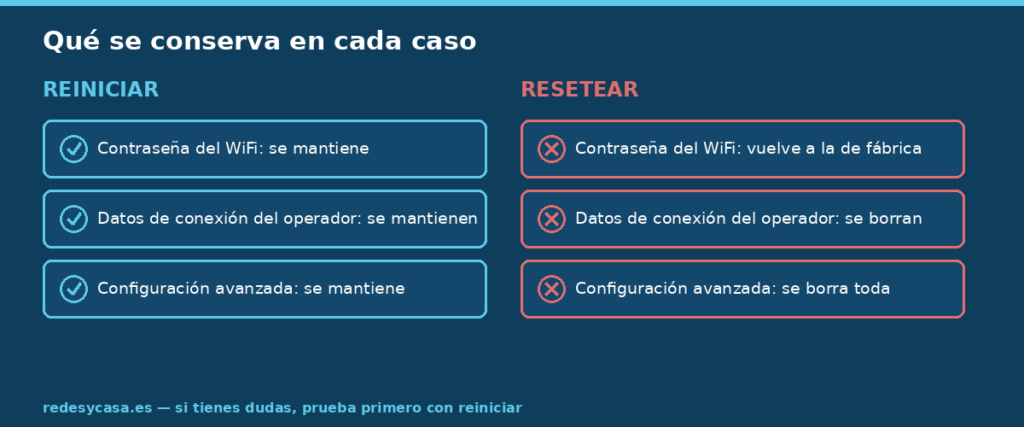
Lo importante es que reiniciar no borra nada: ni la contraseña del WiFi, ni los datos de conexión de tu operador, ni ningún ajuste que hayas tocado. El router simplemente se apaga, vacía su memoria temporal y vuelve a arrancar con la misma configuración que tenía. Es la primera cosa que probaría ante casi cualquier problema puntual: velocidad que ha bajado de repente, la conexión que se corta, o el router que lleva muchos días encendido seguidos sin parar. Un router, como cualquier aparato con su propio software, puede acumular pequeños fallos con el tiempo, y un reinicio limpio soluciona más de lo que parece razonable.
Resetear: la solución «borrón y cuenta nueva»
Resetear —también llamado «restablecer a valores de fábrica» o «hard reset»— es harina de otro costal. Se hace con un botón físico, normalmente pequeño y hundido (necesitas un clip o un palillo para pulsarlo), que hay que mantener presionado entre 10 y 15 segundos con el router encendido. El propio router suele avisar con las luces parpadeando de una forma distinta a lo normal.
Esto borra absolutamente toda la configuración: la contraseña del WiFi vuelve a ser la de fábrica, el nombre de la red también, cualquier ajuste avanzado que hubieras tocado desaparece, y —esto es clave— los datos de conexión a internet de tu operador (usuario y contraseña PPPoE, VLAN si aplica) también se borran. El router vuelve exactamente al estado en el que salió de la caja.
Cuándo tiene sentido resetear (y cuándo no)
Resetear tiene sentido en situaciones concretas: te has olvidado de la contraseña de administrador y no hay otra forma de entrar, el router se comporta de forma rara incluso después de varios reinicios normales, vas a vender o regalar el router y quieres borrar tus datos antes, o quieres empezar de cero porque algo se ha quedado mal configurado y no sabes muy bien qué. Fuera de estos casos, resetear es un paso innecesariamente drástico —si el problema es puntual, un reinicio normal casi siempre basta, y te ahorras el lío de reconfigurarlo todo después.
Antes de resetear: apunta esto
Si vas a resetear, haz esto antes de pulsar el botón:
- Los datos de conexión de tu operador (usuario y contraseña PPPoE, y VLAN si tu operador la usa). Si no los tienes apuntados, normalmente puedes pedírselos a tu operador por teléfono o chat, pero es mucho más cómodo tenerlos ya a mano.
- El nombre y la contraseña del WiFi que tenías configurados, si quieres mantenerlos iguales después para no tener que reconectar todos los dispositivos con datos nuevos.
- Cualquier configuración avanzada que hayas tocado: redirección de puertos, IP fija para algún dispositivo, restricciones parentales, etc. Si no te suena nada de esto, probablemente no tengas nada que anotar aquí.
Después de resetear: cómo recuperar la conexión a internet
Si tienes un router HGU de tu operador (Movistar, O2), en muchos casos el propio router vuelve a aprovisionarse solo al reconectarlo, porque el operador identifica el equipo automáticamente. Si tienes un router propio conectado a un ONT separado (Vodafone, Digi, MásMóvil) o si el aprovisionamiento automático no funciona, tendrás que volver a introducir manualmente el usuario y la contraseña PPPoE que apuntaste antes. Expliqué esta diferencia con más detalle en el artículo sobre router del operador vs router propio, por si no tienes claro en qué grupo cae tu caso.
Una vez recuperada la conexión a internet, aprovecha para configurar de nuevo tanto la contraseña del WiFi como la del panel de administración —tengo una guía paso a paso para esto si quieres seguirla de principio a fin.
Para terminar
Como regla general: reinicia primero, casi siempre, y solo resetea cuando reiniciar no haya solucionado nada o necesites específicamente borrar toda la configuración. Y si decides resetear, dos minutos apuntando los datos de conexión antes te ahorran una llamada de soporte técnico después.
Puedes leer más sobre cuándo conviene cada uno en este artículo de RedesZone o, si tu operador es Movistar, en su propio blog oficial sobre el tema.