
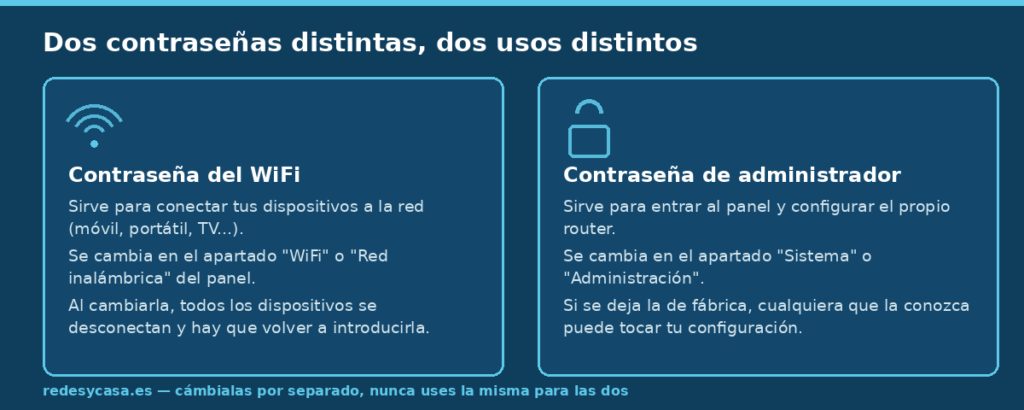
Antes de nada, una aclaración que genera bastante lío: tu router en realidad tiene dos contraseñas distintas, no una. Está la contraseña del WiFi (la que metes en el móvil para conectarte a la red) y está la contraseña de acceso al panel de administración (la que te deja entrar a configurar el propio router). Son cosas diferentes, se cambian en sitios diferentes, y en este artículo vamos a cambiar las dos, paso a paso.
Antes de empezar: qué necesitas a mano
No hace falta gran cosa, pero conviene tenerlo listo antes de meterte en faena:
- Un dispositivo conectado al router, por WiFi o por cable (da igual cuál).
- La pegatina del router, normalmente en la parte de abajo o trasera: ahí suele venir la IP de acceso, el usuario y la contraseña de fábrica.
- Cinco minutos sin prisa, porque al cambiar la contraseña del WiFi todos los dispositivos de casa se desconectarán y tendrás que volver a conectarlos con la nueva clave.
Paso 1: accede al panel de tu router
Abre cualquier navegador y escribe en la barra de direcciones la IP de tu router, que casi siempre es 192.168.1.1 o 192.168.0.1. Si tienes dudas sobre cuál te toca, esta guía de Xataka lo explica bien con capturas de cada caso. Te pedirá un usuario y una contraseña: si nunca los has cambiado, están en la pegatina del router (suelen ser cosas como «admin/admin» o «1234»).
Si tu operador es Movistar u O2 y usas el router que te dieron (un HGU), el acceso es igual, solo que algunas opciones avanzadas pueden estar más limitadas que en un router propio; lo comento con más detalle en el artículo sobre router del operador vs router propio.
Paso 2: cambia la contraseña del WiFi
Busca un apartado que suele llamarse «WiFi», «Red inalámbrica» o «Wireless» (el nombre exacto varía según el fabricante). Dentro encontrarás un campo llamado algo así como «Clave de red», «Contraseña WiFi» o «Pre-Shared Key». Bórralo y escribe una contraseña nueva.
Para que sea realmente segura: mínimo 12-14 caracteres, mezclando letras mayúsculas y minúsculas, números y algún símbolo. Evita fechas, nombres propios o la típica secuencia de teclado. Guarda los cambios —normalmente hay un botón «Aplicar» o «Guardar» al final de la página— y ten en cuenta que, en cuanto lo hagas, todos los dispositivos conectados se caerán de la red y tendrás que volver a introducir la contraseña nueva en cada uno.
Paso 3: cambia también la contraseña de acceso al panel
Este paso se salta casi todo el mundo, y es un error: si dejas la contraseña de administración en la de fábrica, cualquiera que la conozca (son públicas, están en manuales online) y tenga acceso a tu red puede entrar a cambiar tu configuración sin que te enteres.
Busca un apartado tipo «Sistema», «Administración» o «Gestión», y dentro algo como «Cambiar contraseña de administrador» o «Cuenta». Pon aquí una contraseña distinta a la del WiFi —nunca la misma— y apúntala en un sitio seguro, porque la necesitarás la próxima vez que quieras tocar algo en el router.
Paso 4: repasa que la seguridad esté bien configurada
Ya que estás dentro, aprovecha para comprobar dos cosas rápidas: que el tipo de seguridad de la red sea WPA2 o WPA3 (nunca WEP, que está obsoleto) y que la función WPS esté desactivada si no la usas. Entré en detalle sobre por qué importan estos dos ajustes —y sobre cómo detectar si alguien más está usando tu WiFi— en el artículo sobre cómo saber si alguien está robando tu WiFi, así que no lo repito aquí punto por punto.
Si algo sale mal
Es difícil que rompas nada solo cambiando dos contraseñas, pero si en algún momento te quedas sin acceso al panel (por ejemplo, olvidas la contraseña de administrador nueva y no la apuntaste), todos los routers tienen un botón físico de reseteo que los devuelve a la configuración de fábrica. Ojo: esto también borra la configuración de tu operador (usuario y contraseña de la conexión a internet), así que es el último recurso, no el primero. Trataré esto con más detalle —cómo resetear sin perder lo importante— en el artículo que tienes enlazado arriba.
Para terminar
Diez minutos, dos contraseñas cambiadas, y tu red bastante más protegida que antes. Apunta las dos contraseñas nuevas en algún gestor de contraseñas o, como mínimo, en un papel que no se pierda —la de administrador la vas a necesitar pocas veces, pero cuando la necesites, la vas a necesitar sí o sí.