
Montar un servidor de Minecraft en tu propio ordenador para jugar con amigos es más fácil de lo que parece, hasta que llegas a la parte de que se conecten desde fuera de tu casa. Ahí es donde se atasca casi todo el mundo, y casi siempre por el mismo motivo: el router bloquea por defecto cualquier conexión que venga de fuera hacia dentro, y hay que decirle explícitamente que deje pasar la de Minecraft.
Antes de nada: descarta el CG-NAT
Este paso te puede ahorrar media hora de frustración. Si tu conexión tiene CG-NAT, ningún puerto que abras en tu router va a funcionar desde fuera, por más bien que sigas el resto de esta guía —el problema no está en tu configuración, sino en que tu operador no te está dando una IP pública propia. Antes de tocar nada, comprueba si tienes CG-NAT con el método de dos minutos que expliqué en el artículo anterior; si lo tienes, tendrás que pedir que te lo quiten primero.
Paso 1: dale una IP fija a tu ordenador
El router reparte las IP de tu red local de forma dinámica por defecto, lo que significa que la de tu PC puede cambiar de vez en cuando. Si configuras un puerto apuntando a una IP que luego cambia, la regla deja de funcionar sin que sepas por qué. La solución es reservarle una IP fija: entra al panel del router, busca la sección de DHCP o LAN, y en la opción de «reserva de IP» o «DHCP estático» asocia la dirección MAC de tu ordenador a una IP concreta (por ejemplo, 192.168.1.50). Reinicia el ordenador para que coja esa IP.
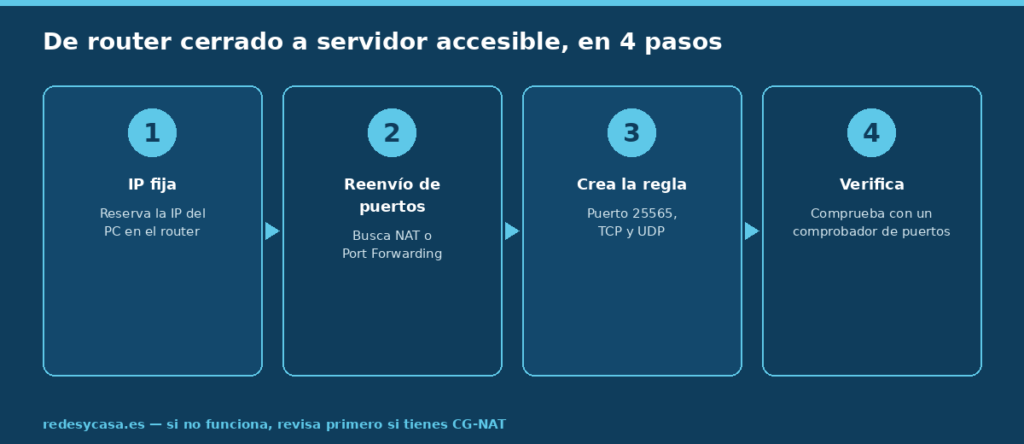
Paso 2: entra a la sección de reenvío de puertos
Dentro del panel del router, busca un apartado llamado «NAT», «Port Forwarding», «Reenvío de puertos» o «Virtual Server» —el nombre exacto varía según la marca, pero suele estar dentro de «Avanzado». Ahí es donde vas a crear la regla que le dice al router qué hacer con el tráfico que llega por el puerto de Minecraft.
Paso 3: crea la regla con estos datos
Al crear la nueva regla necesitas rellenar unos campos muy parecidos en casi todos los routers:
- Puerto: 25565 para Minecraft Java Edition (el que usa por defecto); si es Bedrock Edition, son el 19132 y el 19133.
- Protocolo: aunque mucha gente solo abre TCP, lo más seguro es activar TCP y UDP para el mismo puerto —Bedrock los necesita los dos siempre, y en Java evita problemas según qué mods o plugins uses.
- IP de destino: la IP fija que reservaste en el paso 1.
- Nombre de la regla: algo que lo identifique, como «Minecraft», para que lo reconozcas si luego tienes que revisarlo.
Guarda los cambios y, si el router lo pide, reinícialo para que se apliquen.
Paso 4: comprueba que de verdad está abierto
No hace falta esperar a que un amigo lo pruebe para saber si ha funcionado. Busca en internet cualquier «comprobador de puertos abiertos» (hay varias webs gratuitas que hacen exactamente esto), introduce el puerto 25565 y tu IP pública, y te dirá si el puerto responde correctamente desde fuera. Si sale como cerrado y has seguido todos los pasos bien, vuelve al primer punto: es la señal más típica de que el problema es el CG-NAT.
Un aviso de seguridad que vale la pena leer
Abrir un puerto significa, literalmente, dejar entrar tráfico de internet hasta tu ordenador, así que conviene tomar un par de precauciones: mantén el servidor de Minecraft actualizado a la última versión (las vulnerabilidades conocidas de versiones antiguas son el vector de ataque más habitual), no compartas tu IP pública en sitios abiertos al público, y si el servidor es solo para tu grupo de amigos, usa la lista blanca de jugadores (whitelist) que trae el propio Minecraft para que no pueda entrar cualquiera que se tropiece con tu IP.
Cuál es mi IP pública tiene una guía genérica de reenvío de puertos que aplica igual de bien a Minecraft que a cualquier otro servicio casero, por si quieres verlo con más detalle de router en router, y Hostinger tiene un tutorial específico de Minecraft con los puertos exactos de Java y Bedrock si prefieres una fuente centrada solo en el juego.
Con estos cuatro pasos y el aviso de seguridad en mente, tus amigos deberían poder conectarse a tu servidor desde donde estén, no solo desde tu misma red WiFi.