
Si has entrado alguna vez en Ajustes > Red > Estado de la conexión de tu PS5 y te ha aparecido «NAT: Tipo 2» o «NAT: Tipo 3» sin que tengas ni idea de qué significa eso ni si es bueno o malo, no eres el único. Es uno de esos datos técnicos que Sony te enseña sin explicar, y que sin embargo puede ser la razón de que te cueste más entrar en partidas o que otros jugadores no puedan unirse a las tuyas.
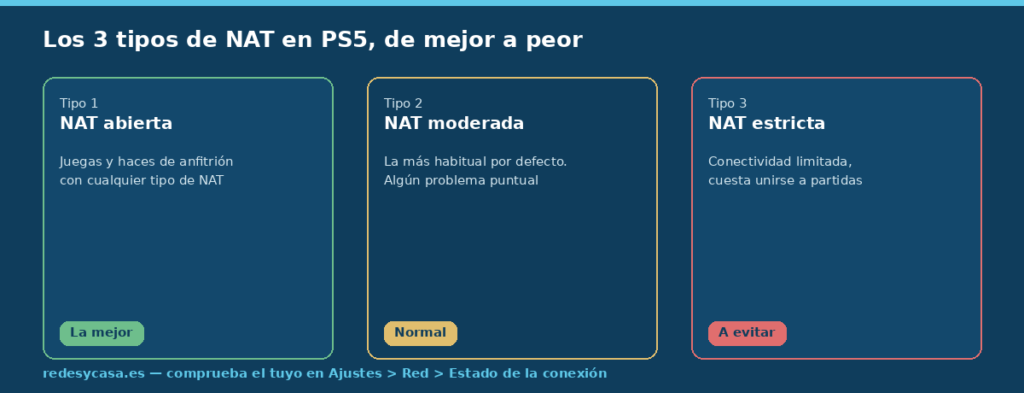
Qué significa cada tipo de NAT en PS5
- NAT abierta (Tipo 1): la mejor configuración posible. Puedes jugar y hacer de anfitrión de partidas multijugador con cualquier otro jugador, sea cual sea su tipo de NAT.
- NAT moderada (Tipo 2): el escenario más habitual, y el que trae la mayoría de consolas por defecto. Pueden aparecer problemas de conexión puntuales, y es posible que no siempre te elijan como anfitrión de la partida.
- NAT estricta (Tipo 3): conectividad limitada de verdad —no todas las funciones online van a funcionar bien, y te costará especialmente unirte a partidas de otros jugadores con NAT moderada.
Si tu PS5 ya marca Tipo 1, no necesitas seguir leyendo. Si marca Tipo 2 o Tipo 3, vamos a por ello.
Antes de nada: descarta el CG-NAT
Igual que conté en el artículo sobre abrir puertos para Minecraft, este es el primer sospechoso a descartar. Si tu conexión tiene CG-NAT, no vas a conseguir NAT abierta en la PS5 hagas lo que hagas en el router, porque el problema está en que tu operador no te da una IP pública propia. Comprueba si tienes CG-NAT antes de perder tiempo con lo siguiente; si lo tienes, hay que resolver eso primero.
La opción rápida: UPnP
UPnP es un protocolo que deja que la propia consola le pida al router, de forma automática, los puertos que necesita en cada momento, sin que tengas que ir a configurarlos uno a uno. Se activa desde el panel del router, normalmente en una sección llamada «UPnP» dentro de «Avanzado» o «NAT». Es la opción más cómoda con diferencia, y en muchos casos basta para pasar de NAT estricta a moderada o incluso abierta.
Eso sí, tiene un pero: UPnP activado para toda la red significa que cualquier dispositivo conectado puede pedir puertos abiertos, no solo tu PS5, lo que reduce algo el control que tienes sobre lo que entra y sale. Si tu router lo permite, la opción más equilibrada es restringir el UPnP solo al dispositivo de la consola en vez de activarlo para toda la red.
La opción manual: abrir los puertos específicos de PS5
Si el UPnP no es suficiente o prefieres controlarlo tú mismo, el proceso es el mismo reenvío de puertos que expliqué para Minecraft, solo que con otros puertos. Primero necesitas darle una IP fija a tu PS5 —el mismo paso 1 de esa guía, reservando la IP desde la sección de DHCP del router— y luego crear estas reglas:
- TCP: 80, 443, 3478, 3479, 3480
- UDP: 3478, 3479, 49152-65535
Son bastantes puertos, así que revisa con calma que no se te escape ninguno al crear las reglas. Como con Minecraft, si tu router te obliga a elegir un único protocolo por regla, crea una regla TCP y otra UDP para los puertos que se repiten en ambas listas (3478 y 3479).
Cómo comprobar si ha funcionado
Vuelve a Ajustes > Red > Estado de la conexión en tu PS5 y mira qué tipo de NAT te muestra ahora. Si sigue en Tipo 2 o Tipo 3 después de intentar tanto el UPnP como los puertos manuales, lo más probable es que el problema esté en el CG-NAT que comentaba antes, así que merece la pena volver a comprobarlo con calma antes de seguir insistiendo con la configuración del router.
Bandaancha.eu tiene una guía completa con los puertos también para Xbox y Switch, por si tienes más de una consola en casa, y RedesZone explica bien las diferencias entre UPnP y abrir puertos manualmente si quieres entender mejor los porqués antes de decidir qué opción usar.