
Si te compraste un router propio y el de tu operador se quedó cogiendo polvo en un cajón, tiene arreglo mejor que tirarlo: puedes convertirlo en un punto de acceso y usarlo para ampliar la cobertura a otra zona de la casa, sin gastar en un repetidor ni en un sistema mesh nuevo.
Qué es exactamente y en qué se diferencia de un repetidor
Un punto de acceso es, básicamente, un router al que le apagas las funciones de «router» (reparto de IPs, NAT) y dejas solo la parte de WiFi y switch, conectado por cable a tu router principal. La diferencia clave frente a un repetidor inalámbrico es que aquí la señal viaja por cable hasta el punto de acceso, así que no pierdes velocidad por el camino como sí pasa con un repetidor que capta y retransmite la señal por el aire. Si quieres comparar esta opción con la de un repetidor o un sistema mesh, ya lo hice con detalle aquí.
Lo que necesitas antes de nada: un cable hasta el otro punto
Esto solo funciona si tienes forma de llevar un cable Ethernet desde el router principal hasta donde quieras poner el segundo router —ya sea un cable tendido por la pared, o un par de adaptadores PLC que usan la instalación eléctrica de casa como si fuera cable de red. Sin esa conexión por cable, esto no es la solución; en ese caso, un repetidor o un mesh sí tiene más sentido.
Los pasos para configurarlo
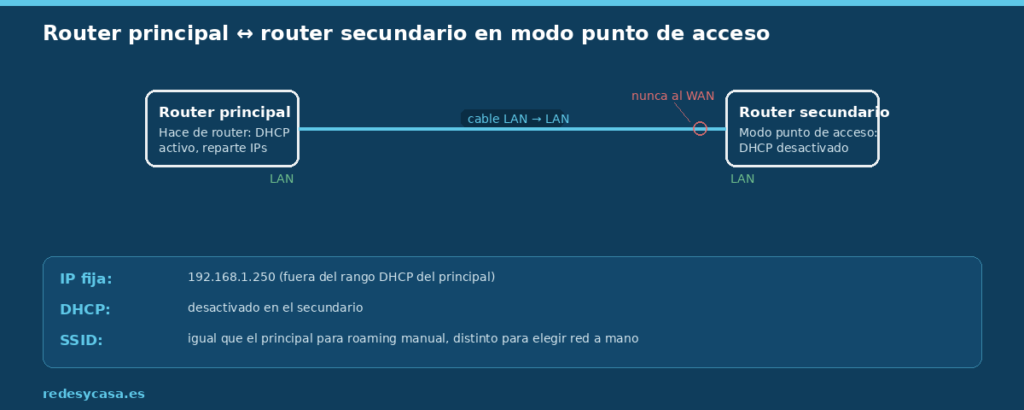
- Conecta el cable a un puerto LAN del router secundario, nunca al puerto WAN/Internet. Esto es importante: si lo conectas al puerto WAN y dejas el router con su configuración por defecto, cada router hará su propio NAT y acabarás con una doble NAT sin darte cuenta —algo que trataré con más detalle en el artículo sobre doble NAT, pero que conviene evitar desde el principio.
- Desactiva el servidor DHCP del router secundario. Es el paso que más gente se salta y el que más problemas da: si dejas los dos routers repartiendo direcciones IP en la misma red, acabas con conflictos de IP y dispositivos que se desconectan sin motivo aparente.
- Asígnale una IP fija dentro del mismo rango que el router principal, pero fuera de su rango de DHCP. Por ejemplo, si el principal reparte IPs del 192.168.1.100 al 192.168.1.200, pon el secundario en algo como 192.168.1.250. Así siempre podrás entrar a su panel de administración sin depender de que te la asigne otro.
- Si tu router tiene un modo «Punto de acceso» o «Bridge» explícito, actívalo. Muchos modelos actuales lo resuelven todo con un único interruptor, así que revisa el menú antes de tocar cada ajuste a mano.
- Configura el WiFi. Si quieres que tus dispositivos salten de una zona a otra sin tener que elegir red manualmente, usa el mismo nombre (SSID) y la misma contraseña que el router principal —eso sí, sin funciones de itinerancia real (lo que se conoce como 802.11k/v/r, propio de los sistemas mesh), el móvil no cambiará de uno a otro automáticamente hasta que te desconectes y vuelvas a conectar. Si prefieres controlar tú a cuál te conectas según en qué parte de la casa estés, ponle un nombre distinto.
Si tu router no tiene modo punto de acceso en el menú
Los routers muy antiguos a veces no ofrecen esta opción de forma sencilla en su interfaz, como advierte TP-Link en su propio blog. Si el tuyo no tiene ni la opción de desactivar el DHCP, probablemente no sea buen candidato para reciclarlo de esta forma. Los pasos manuales del apartado anterior —desactivar DHCP y conectar por LAN— siguen la misma lógica que recogen las guías genéricas de configuración de puntos de acceso, válida para la mayoría de marcas aunque cada menú tenga los nombres en sitios distintos.
Una última cosa honesta: si el router que quieres reciclar es realmente viejo —WiFi antiguo, solo 2,4GHz, procesador lento— puede que ni saliendo gratis compense frente a comprar algo moderno y barato. En ese caso, échale un ojo a los sistemas mesh o los repetidores que ya recomendaba en artículos anteriores antes de invertir tiempo en configurar un router que en la práctica apenas va a mejorar nada.