
Cuando empecé a jugar por streaming desde el portátil con Steam Link, me acostumbré a dejar el PC de sobremesa encendido «por si luego me apetecía jugar un rato». Ruido de los ventiladores todo el día, consumo eléctrico de fondo y la sensación tonta de estar malgastando algo por comodidad. La solución no es acordarme de encenderlo antes de sentarme, sino que se encienda solo cuando lo necesito: eso es exactamente lo que hace Wake on LAN.
Qué es Wake on LAN y por qué encaja con el streaming de juegos
Wake on LAN (WoL) es una función que permite encender un ordenador apagado enviándole un paquete especial («magic packet») por la red, dirigido a la dirección MAC de su tarjeta de red. El PC, aunque esté apagado, mantiene esa tarjeta con alimentación mínima esperando ese paquete concreto.
Aplicaciones como Steam Link o Moonlight (el cliente del proyecto Sunshine/GameStream) pueden enviar ese paquete automáticamente antes de intentar conectarse, así que en la práctica el flujo es: abres la app en el móvil, tablet u otro PC, y tu ordenador de sobremesa se enciende solo segundos antes de empezar a jugar.
Requisitos antes de activarlo
Hay tres cosas que tienen que estar bien para que funcione, y si falla alguna no encenderá el PC:
- Cable Ethernet, no WiFi. Por diseño, la mayoría de tarjetas de red WiFi apagan por completo la antena cuando el PC está apagado, así que no pueden «escuchar» el paquete mágico. Con cable la tarjeta sí mantiene esa alimentación en espera. Ya expliqué por qué el cable da más garantías que el WiFi en WiFi vs Ethernet para jugar.
- Activarlo en la BIOS/UEFI, normalmente como «Wake on LAN», «Power On by PCI-E» o similar dentro del apartado de energía; el nombre exacto cambia según la placa base.
- Activarlo también en Windows, en el Administrador de dispositivos → tu adaptador de red → Propiedades → Administración de energía, marcando «Permitir que este dispositivo reactive el equipo» y, en Avanzado, «Wake on Magic Packet».
Un detalle que pilla a mucha gente: con el apagado rápido de Windows activado (el predeterminado), el PC no siempre queda en un estado desde el que la tarjeta responde igual que tras un apagado completo. Si el WoL falla de forma rara, ese es el primer sospechoso a revisar.
Jugando desde dentro de casa
Si el móvil o el portátil desde el que juegas están en la misma red WiFi que el PC, no hay nada más que configurar: la app envía el paquete mágico dentro de la propia red local y no depende de tu router ni de tu operador para nada.
Jugando desde fuera de casa
Aquí es donde se complica, porque el paquete mágico normalmente se envía a la dirección de difusión de tu red local (broadcast), algo que no atraviesa internet sin más. Hay dos caminos:
- Reenvío de puertos en el router para el puerto que usa WoL (normalmente UDP 7 o 9), dirigido a la IP de difusión de tu red. No todos los routers domésticos lo permiten de forma sencilla, y si tienes doble NAT (algo bastante habitual y fácil de no detectar, lo explico en cómo detectar y solucionar doble NAT) esto directamente no llega a funcionar por mucho que lo configures bien.
- Una VPN hacia tu propia casa, que es la opción que yo uso y la que recomiendo si no quieres pelearte con el router: en cuanto estás «dentro» de tu red a través de la VPN, el paquete de difusión llega igual que si estuvieras en el salón de casa. Ya expliqué cómo montar esto sin ser técnico en VPN casera: cómo acceder a tu red desde fuera, con Tailscale como opción sencilla que además funciona aunque tu operador te dé una IP de tipo CG-NAT (lo que impediría el reenvío de puertos de la opción anterior; más sobre esto en qué es el CG-NAT y cómo saber si lo tienes).
Configurarlo en Steam Link y en Moonlight
En Steam Link, la opción de despertar el PC aparece dentro de los ajustes del propio equipo dentro de la app, activada por defecto en la mayoría de casos si el PC cumple los requisitos de arriba; Steam explica la parte de red y conectividad en su centro de ayuda oficial.
En Moonlight, el WoL depende de que el host (normalmente Sunshine, el software que corre en el PC) tenga registrada la dirección MAC correctamente durante el emparejamiento; si el PC se apagó después de emparejarlo, Moonlight puede enviar el paquete mágico al conectar. El propio proyecto documenta los casos en los que esto no funciona (redes con aislamiento de clientes, WiFi en el PC en vez de cable, routers que bloquean el tráfico de difusión) en su wiki de preguntas frecuentes.
Si aun así no se enciende
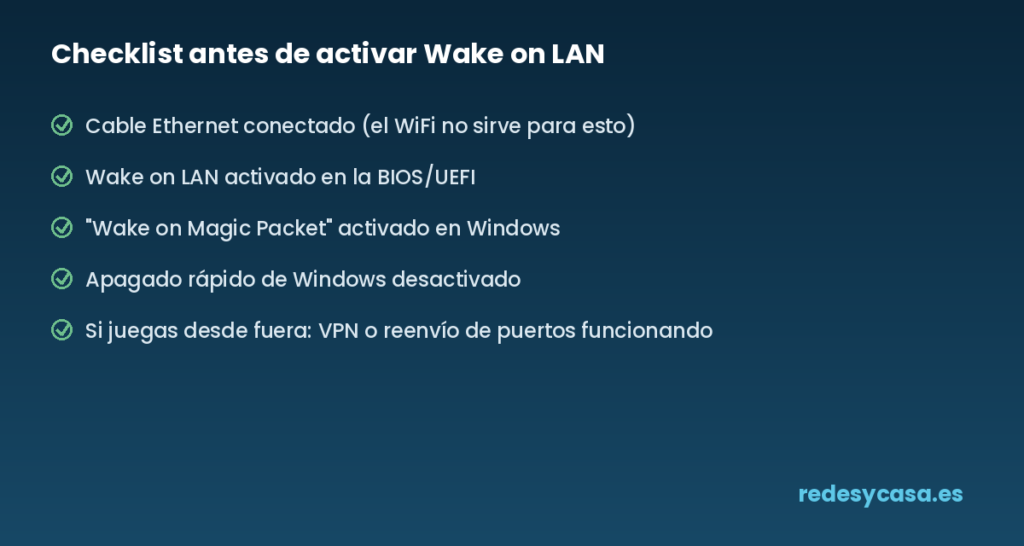
Antes de asumir que WoL «no funciona con tu router», comprueba en este orden: cable Ethernet conectado (no WiFi), opción activada en BIOS, opción activada en Windows, apagado rápido desactivado, y si juegas desde fuera, que la VPN o el reenvío de puertos realmente llega a tu red. El 90% de los casos que he visto se resuelven en uno de estos cinco puntos, casi siempre en el segundo o el tercero.
Con esto se completa el bloque de gaming: entre esta pieza y las tres anteriores (diagnóstico de lag, UPnP y configuración por consola) queda cubierto casi cualquier problema de red relacionado con jugar en casa, desde streaming remoto hasta partidas online.