Cuando una videollamada se corta o se queda congelada, lo primero que se piensa siempre es «se me ha ido el WiFi». Y a veces es así, pero en la mayoría de los casos con cortes puntuales durante una llamada (voz que se entrecorta, vídeo que se pixela, la típica frase de «te estás congelando») el problema no es que no tengas internet, sino que tu conexión no está gestionando bien varias cosas a la vez mientras tú necesitas que ese tráfico concreto llegue sin retrasos.
Por qué se corta aunque tengas «buena conexión»
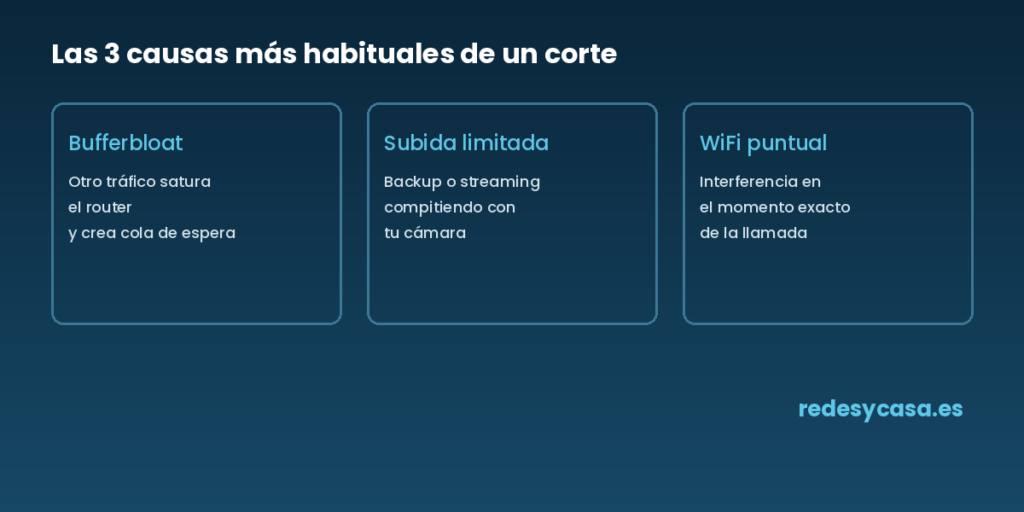
Una videollamada no necesita tanto ancho de banda como parece: Zoom, Teams o Meet funcionan con unos pocos Mbps de subida y bajada por persona. El problema casi nunca es la velocidad contratada, sino tres cosas distintas:
- Bufferbloat: cuando el router está saturado con otro tráfico (una descarga, una copia de seguridad en la nube, un dispositivo actualizándose de fondo), los paquetes de la videollamada se quedan esperando en cola detrás de esos otros, y ese retraso es justo lo que se nota como cortes y voz robótica. Puedes comprobar si te pasa a ti con el test oficial del proyecto Bufferbloat.net.
- La subida, no la bajada: la mayoría de tarifas de fibra dan mucha más velocidad de bajada que de subida. Tú recibiendo vídeo va sobrado casi siempre; el problema aparece cuando además de emitir tu cámara, alguien más en casa está subiendo algo pesado (backup en la nube, streaming en directo) y satura esa subida más limitada.
- WiFi con interferencias en el momento exacto de la llamada, no de forma constante — ya expliqué las diferencias prácticas entre banda 2,4GHz y 5GHz en WiFi 2,4GHz vs 5GHz, y la 5GHz suele ir mejor para esto por tener menos vecinos compitiendo por el mismo canal.
La solución que más diferencia nota: QoS para la videollamada
Si vas a tener una reunión importante, lo más efectivo es priorizar ese tráfico por delante del resto de dispositivos de casa con QoS, activando una regla temporal (o permanente si teletrabajas a diario) que le dé preferencia al ordenador o aplicación de videollamada frente a descargas, streaming o backups. Expliqué cómo configurarlo paso a paso en QoS en el router.
Cable en vez de WiFi, si puedes
Para una reunión que de verdad importa, conectar el portátil por cable Ethernet elimina de un plumazo buena parte de las variables (interferencias, distancia al router, otros dispositivos compitiendo por la misma banda). No hace falta hacerlo siempre, pero para una entrevista de trabajo o una presentación a un cliente es la forma más segura de no dejarlo al azar; hablé de esto con más detalle, aplicado a otro contexto, en WiFi vs Ethernet.
Cuando el problema no es tu red
Antes de asumir que es cosa tuya, vale la pena descartar lo obvio: comprobar si la otra persona tiene el mismo problema (si solo te pasa a ti, es tu red; si le pasa también a ella, puede ser su conexión o incluso un problema puntual del propio servicio), y revisar si el corte coincide con que tu cámara esté en alta resolución de forma innecesaria en una llamada de varias personas. Zoom documenta de forma bastante clara cuánto ancho de banda necesita realmente cada modalidad de llamada en su documentación técnica oficial, y los números suelen sorprender por lo bajos que son comparados con lo que la gente cree que necesita.
Si haces videollamadas importantes de forma habitual y no solo de vez en cuando, merece la pena dejar el QoS configurado de forma permanente en vez de acordarte solo el día de la reunión que no te puedes permitir que falle.