
«Desde que puse las cámaras el WiFi va peor» es una queja que se repite mucho, y no es casualidad: una cámara de seguridad no es como un móvil que consume datos a ratos, es un dispositivo que puede estar subiendo vídeo de forma prácticamente constante, sobre todo si depende de la nube. Con dos o tres cámaras mal configuradas es fácil que se coman buena parte del ancho de banda de subida sin que te des cuenta de por qué.
Por qué consumen tanto (más de lo que parece)
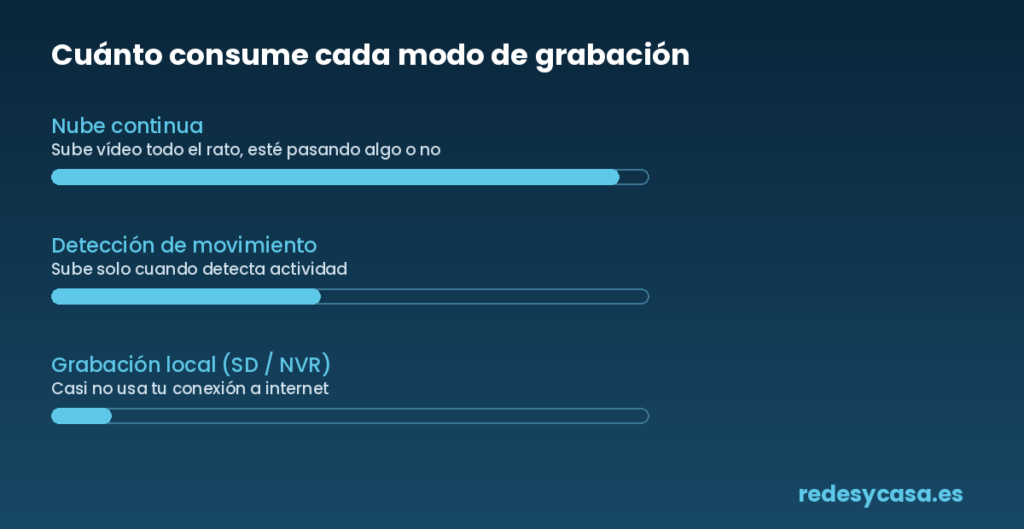
El consumo real depende sobre todo de cómo graban, no solo de si están encendidas:
- Grabación continua en la nube: la cámara sube vídeo todo el rato a los servidores del fabricante, esté pasando algo o no. Es cómodo porque puedes consultarlo desde cualquier sitio, pero es lo que más ancho de banda de subida consume.
- Grabación solo por detección de movimiento: sube vídeo únicamente cuando detecta algo, así que el consumo medio baja mucho, aunque en una calle con tráfico o una zona con mucho movimiento puede acabar grabando más de lo esperado.
- Grabación local (tarjeta SD o NVR): el vídeo se queda en un almacenamiento en tu propia casa y solo se sube a internet lo que tú pides ver en remoto. Es la opción que menos impacto tiene en tu conexión de subida.
Si tienes varias cámaras y notas que la conexión va peor sobre todo al subir cosas (videollamadas que se cortan, subir archivos lento), casi siempre es la subida la que está saturada, no la bajada.
Local o nube: no hace falta elegir uno solo
Muchos modelos actuales permiten combinar las dos cosas: grabación continua en una tarjeta SD o un NVR local, y solo enviar a la nube los eventos con detección de movimiento o cuando activas la app manualmente. Esto te da grabación completa sin depender de tu ancho de banda de subida para todo el día, y solo tira de internet cuando de verdad hace falta consultar algo desde fuera de casa. Fabricantes como Xiaomi explican en su soporte oficial cómo configurar este modo mixto en sus propias cámaras, y el proceso es parecido en la mayoría de marcas.
La banda importa más de lo que parece
Las cámaras exteriores suelen ir en la banda de 2,4GHz porque llega más lejos, pero esa es también la banda que usan casi todos los demás dispositivos IoT de la casa (ver WiFi 2,4GHz vs 5GHz para la diferencia completa). Si metes cuatro o cinco cámaras más enchufes y bombillas inteligentes todas compitiendo por la misma banda, es fácil que se note en el resto de dispositivos. Si tu router lo permite, separa las cámaras que puedan ir en 5GHz (normalmente las de interior, más cerca del router) de las que necesiten 2,4GHz por distancia.
Si el problema afecta a otras cosas: prioriza tráfico con QoS
Cuando las cámaras compiten con videollamadas de trabajo o partidas online por el mismo ancho de banda, la solución no es apagarlas, sino decirle al router qué tráfico es más importante. En QoS en el router explico cómo priorizar ciertos dispositivos o tipos de tráfico frente a otros; para cámaras de seguridad suele bastar con darles prioridad baja frente al resto, ya que no necesitan tiempo real como una videollamada.
Un aviso que no es solo técnico
Antes de instalar cámaras que apunten hacia la calle, la entrada de un vecino o cualquier espacio que no sea exclusivamente tuyo, conviene saber que graban a terceros y eso tiene implicaciones legales, no solo de privacidad ajena. La Agencia Española de Protección de Datos (AEPD) tiene una guía específica sobre videovigilancia en el ámbito doméstico que explica qué se puede grabar y qué no sin incumplir la normativa. Orientar bien el ángulo de la cámara hacia tu propiedad evita más de un problema, tanto legal como de vecindad.
Con dos cosas basta para empezar bien: decide si de verdad necesitas grabación continua en la nube o te sirve con detección de movimiento y almacenamiento local, y revisa el ángulo de cada cámara antes de darla por instalada.