
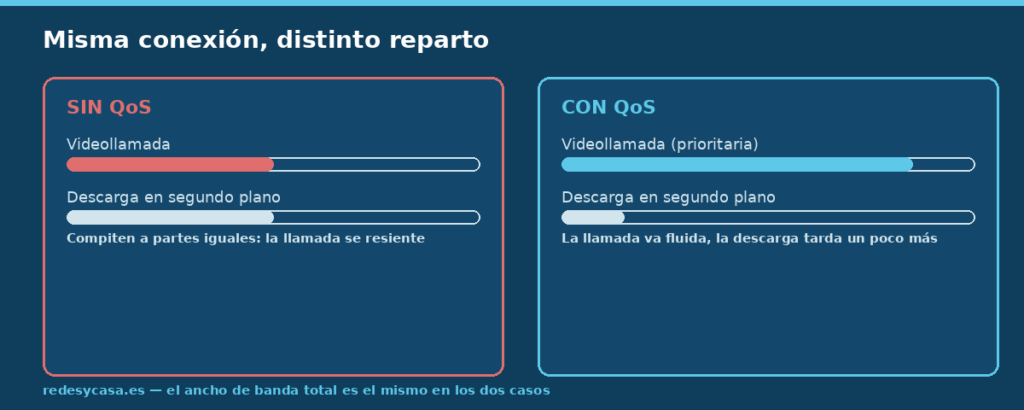
Estás en una videollamada importante y, justo en ese momento, alguien más en casa empieza a descargar un archivo pesado. Tu imagen se congela, el audio se corta a trozos, y lo raro es que tienes fibra de sobra contratada. El problema no es que falte velocidad total, sino que toda esa velocidad se está repartiendo sin ningún criterio entre tu videollamada y esa descarga. Ahí es exactamente donde entra el QoS.
Qué hace exactamente el QoS
QoS son las siglas de «Quality of Service» (calidad de servicio), y es una función de los routers que te permite decidir qué tráfico va primero cuando hay varias cosas compitiendo por el mismo ancho de banda. Es importante entender esto bien: el QoS no crea velocidad de la nada. Si tu conexión es de 300 Mb, sigue siendo de 300 Mb con o sin QoS activado. Lo que hace es repartir mejor ese ancho de banda, dando prioridad a lo que tú le digas —normalmente lo que necesita respuesta inmediata, como una videollamada o una partida online— frente a lo que puede esperar unos segundos sin que nadie lo note, como una descarga o una actualización en segundo plano.
Como conté en el artículo sobre latencia, ping y jitter, lo que más se nota en usos en tiempo real no es tanto la velocidad total como la consistencia: el QoS ayuda precisamente a mantener esa consistencia para el tráfico que más lo necesita, reduciendo los picos de latencia que provoca otro dispositivo saturando la red.
Tipos de QoS que te vas a encontrar
Según el router, encontrarás alguna de estas variantes (o varias a la vez):
- QoS automático o «inteligente»: el router detecta por sí solo qué tipo de tráfico es cada cosa (videollamada, streaming, descarga) y prioriza automáticamente sin que tengas que configurar nada. Es la opción más cómoda y la que recomendaría si tu router la tiene.
- QoS por dispositivo: le asignas manualmente una prioridad alta a un dispositivo concreto —por ejemplo, el portátil que usas para trabajar—, de forma que ese dispositivo siempre tenga preferencia sobre el resto cuando hay congestión.
- QoS por aplicación o tipo de tráfico: más avanzado; permite priorizar categorías completas (videollamadas, gaming, streaming) o incluso puertos y protocolos concretos, independientemente de qué dispositivo los use.
Cómo activarlo en tu router
El proceso varía según el fabricante, pero el esquema general es parecido:
- Entra al panel de administración de tu router.
- Busca un apartado llamado «QoS», «Control de ancho de banda» o «Priorización de tráfico», normalmente dentro de «Avanzado» o «Tráfico».
- Actívalo. Si tiene modo automático, pruébalo primero —suele bastar para la mayoría de casos.
- Si prefieres control manual, asigna prioridad alta al dispositivo o tipo de tráfico que más te importa (tu ordenador de trabajo, la consola, etc.) y prioridad normal o baja al resto.
Cuándo de verdad marca la diferencia
El QoS se nota mucho más en casas donde varias personas usan la red a la vez de forma intensa: alguien jugando online mientras otro descarga algo pesado, o una videollamada de trabajo coincidiendo con que los niños ven una serie en 4K. Si vives solo y tu uso no suele coincidir con nada más consumiendo mucho ancho de banda a la vez, es probable que ni notes la diferencia al activarlo, simplemente porque casi nunca hay competencia real por el ancho de banda disponible.
Sus límites: no sustituye a más velocidad
Si tu conexión está constantemente al límite —varias personas con usos intensivos simultáneos, todo el día, todos los días—, el QoS ayuda a que lo importante sufra menos, pero no puede hacer magia con un ancho de banda que simplemente se ha quedado corto para lo que necesita el hogar. En esos casos, antes de pelearte con configuraciones avanzadas, puede que la solución más sencilla sea plantearte una tarifa con más velocidad.
Para terminar
Si en tu casa nunca ha habido conflictos de este tipo, no hace falta que actives nada. Pero si te suena la situación del principio —videollamada importante arruinada por una descarga de otra persona—, activar el QoS automático de tu router es de esos ajustes de cinco minutos que, cuando hace falta, se agradecen mucho.
Puedes ver ejemplos concretos de configuración en este tutorial de RedesZone sobre QoS, o en la documentación oficial de D-Link si tienes un router de esa marca.