
«Firewall» suena a algo de empresa, con pantallas llenas de reglas y un técnico detrás. Pero tu router de casa ya tiene uno integrado, activado de fábrica en la mayoría de los casos, y lo único que necesitas saber es qué comprueba de verdad y qué casillas no deberías tocar sin motivo.
Qué hace el firewall de tu router (sin tecnicismos)
El firewall de un router doméstico, casi siempre llamado SPI (Stateful Packet Inspection) en los menús de configuración, se dedica básicamente a una cosa: bloquear por defecto cualquier conexión que venga de fuera de tu casa y que no la haya iniciado alguien dentro de tu red. Si tú visitas una web, la respuesta de esa web entra sin problema porque la conexión la iniciaste tú; si alguien desde fuera intenta conectarse directamente a un dispositivo de tu casa sin que tú lo hayas pedido, el firewall lo corta antes de que llegue. La firma de seguridad ESET explica bien este mecanismo y por qué conviene no tocarlo en su guía sobre cómo configurar el router para optimizar la seguridad de tu WiFi.
Lo primero: comprueba que está activado
Entra en el panel de tu router y busca una sección llamada «Firewall», «Seguridad» o «SPI Firewall» (el nombre exacto varía según marca). En la inmensa mayoría de routers viene activado de fábrica, pero merece la pena comprobarlo una vez, sobre todo si el router es de segunda mano o llevas tiempo sin entrar al panel. Si no sabes cómo entrar, lo expliqué en detalle en otro artículo sobre cómo acceder a la configuración.
Tres cosas que sí merece la pena revisar
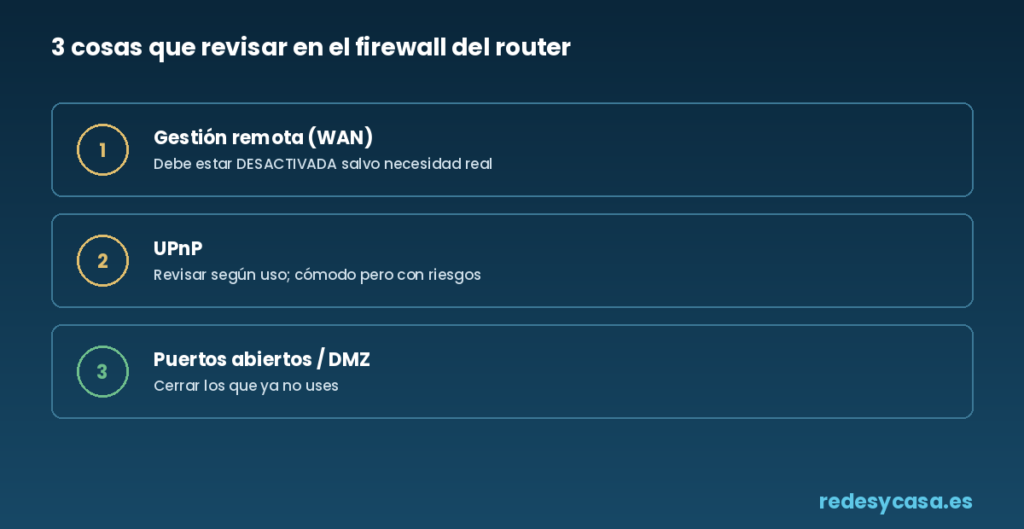
- Gestión remota (acceso WAN): suele venir desactivada, y debe seguir así salvo que tengas una razón concreta para administrar el router desde fuera de casa. Activarla abre una puerta de entrada directa a la configuración de tu red desde internet
- UPnP: permite que los propios dispositivos abran puertos automáticamente sin pedirte permiso, lo que es cómodo pero también un punto débil si algún dispositivo de casa está comprometido. Ya hablé de esto con más detalle en UPnP: qué es y si deberías tenerlo activado, incluyendo cuándo sí compensa dejarlo encendido
- Redirección de puertos y DMZ: si en algún momento abriste puertos para un juego o una cámara y ya no los usas, ciérralos. Una regla de redirección de puertos abierta durante años «por si acaso» es exactamente el tipo de descuido que un firewall bien configurado no puede compensar, porque es una excepción explícita que tú mismo creaste
El error más común: desactivarlo para «solucionar» algo
Es habitual que, al intentar que funcione un juego, una cámara o una aplicación de videollamada, alguna guía por internet recomiende desactivar el firewall del router como solución rápida. Casi nunca es necesario: el problema suele resolverse abriendo el puerto concreto que hace falta, no apagando toda la protección. ExpressVPN tiene una explicación clara de qué hace exactamente el firewall SPI y por qué desactivarlo entero rara vez es la respuesta correcta en su artículo sobre qué es el firewall SPI y si deberías activarlo. Si desactivas el firewall para probar algo, no se te olvide volver a activarlo después.
Mantén esto en mente y con eso ya tienes lo básico cubierto
El firewall del router no sustituye el sentido común (una contraseña débil o un firmware desactualizado siguen siendo el problema real en la mayoría de los casos, algo que traté en el artículo sobre actualizar el firmware del router), pero es una capa de protección que ya tienes pagada y activada, y que solo necesitas no desactivar por error. Revísalo una vez, deja las opciones por defecto donde tengan sentido, y no vuelvas a pensar en ello hasta que cambies de router.