
Vas ganando, aprietas el gatillo o metes el pase decisivo, y el juego se congela medio segundo antes de hacer lo que tú ya habías decidido hacer. Ese medio segundo no suele ser culpa de tu habilidad ni de tu fibra de 600 Mb: casi siempre es el WiFi de casa, que no está pensado por defecto para el tipo de tráfico que necesita un juego online.
Por qué el lag no es (solo) cuestión de velocidad
Aquí está el matiz que mucha gente no tiene claro: para jugar online importa mucho más la latencia y el jitter que la velocidad de descarga. Puedes tener 600 Mb de fibra y aun así notar tirones si tu conexión WiFi tiene picos de latencia irregulares. Si no conoces bien estos conceptos, vale la pena que le eches un ojo a nuestra explicación de qué son la latencia, el ping y el jitter antes de seguir, porque el resto de esta guía tiene mucho más sentido con esa base.
Dicho esto, vamos con lo que sí puedes cambiar hoy mismo en tu router para notar la diferencia.
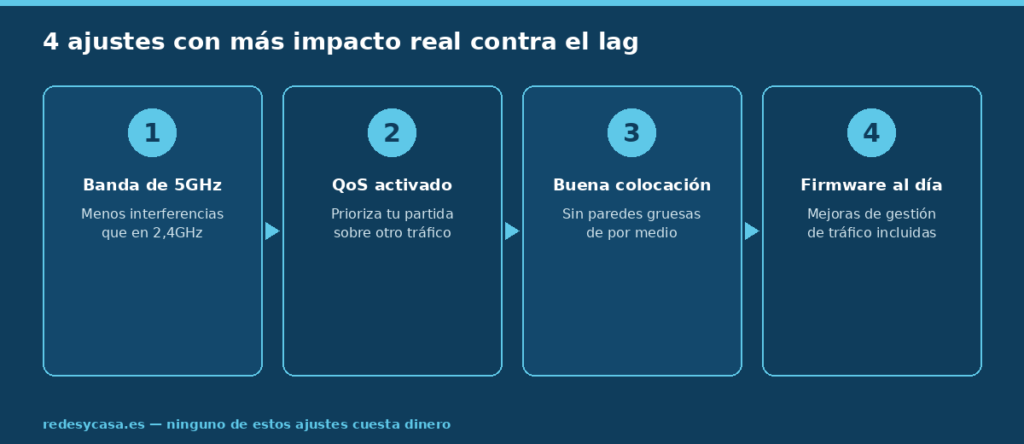
1. Usa la banda de 5GHz (o 6GHz si tu router lo permite)
La banda de 2,4GHz tiene más alcance, pero también más interferencias: la comparten tus vecinos, el microondas, los dispositivos Bluetooth y prácticamente cualquier aparato inalámbrico de la casa. La de 5GHz tiene menos alcance pero mucha menos gente compitiendo por el mismo canal, lo que se traduce en una latencia más estable. Si tu router tiene WiFi 6E o WiFi 7, la banda de 6GHz es todavía mejor para esto, porque está prácticamente vacía de tráfico de otros dispositivos. Tienes el desglose completo en nuestra comparativa de 2,4GHz vs 5GHz.
2. Activa el QoS y prioriza tu consola o tu PC
Esta es probablemente la configuración con más impacto real y la que menos gente activa. El QoS (calidad de servicio) le dice al router qué tráfico debe ir primero cuando hay varios dispositivos compitiendo por el mismo ancho de banda —típicamente tu partida frente a la actualización de Windows que se está descargando sola en segundo plano, o la serie en 4K que está viendo alguien más en casa. Casi todos los routers modernos permiten marcar un dispositivo o un tipo de tráfico como prioritario. Te explicamos cómo hacerlo paso a paso en nuestro artículo sobre QoS en el router.
3. Revisa dónde está colocado el router
Si juegas en una habitación alejada del router, o con una pared gruesa o un electrodoméstico grande de por medio, ya partes con desventaja antes de tocar ningún ajuste. No hace falta mover el router de sitio en toda la casa, pero sí merece la pena revisar si hay una posición mejor que no hayas probado. Tienes la guía completa en dónde colocar el router para tener mejor cobertura.
4. Actualiza el firmware antes de tocar nada más
Parece un consejo genérico, pero en el caso de gaming tiene un motivo concreto: muchas actualizaciones de firmware incluyen mejoras específicas de gestión de tráfico y estabilidad de la conexión, precisamente el tipo de cosas que más se nota jugando online. Si no lo has hecho en un tiempo, revisa cómo actualizar el firmware de tu router antes de invertir en repetidores o routers nuevos.
5. Reduce la competencia por el ancho de banda mientras juegas
Aunque tengas QoS activado, ayuda bastante quitar la carga de raíz: pausa descargas y actualizaciones automáticas de otros dispositivos, evita que alguien más de casa esté haciendo una videollamada larga o viendo streaming en la misma red mientras tienes una partida importante, y si tienes dispositivos que hacen copias de seguridad en la nube por la noche, revisa que no se estén ejecutando también durante el día.
6. Cuándo el WiFi simplemente no es suficiente
Aquí toca ser honestos: hay situaciones en las que, por muy bien que configures el WiFi, un cable Ethernet directo del router a la consola o al PC te va a dar una conexión más estable, sobre todo si juegas de forma competitiva y cada milisegundo cuenta. Si tienes la opción de tirar un cable, aunque sea de forma provisional para partidas importantes, es la solución más fiable que existe —el WiFi, por bueno que sea, siempre va a tener algo más de variabilidad que un cable físico. Dicho esto, con los pasos anteriores la mayoría de la gente nota una mejora notable sin tener que mover un solo cable.
Cómo saber si está funcionando
Antes y después de aplicar estos cambios, haz un test de velocidad fijándote no solo en los Mb, sino en la latencia y el jitter que te muestre el resultado. Si esos dos números bajan y se mantienen más estables, es una señal mucho más fiable de que vas a notar menos lag jugando que si solo miras si subieron los Mb de descarga.
Para terminar
Ninguno de estos cambios cuesta dinero ni requiere comprar nada nuevo, y entre todos suelen marcar una diferencia bastante mayor de la que uno esperaría solo por activar un par de ajustes en el router. Si después de aplicarlos sigues notando lag de forma constante y no solo en momentos puntuales, ahí sí puede que el problema sea de cobertura real más que de configuración, y merezca la pena revisar amplificadores o un sistema mesh.
Puedes ver más recomendaciones específicas para gaming en esta guía de RedesZone sobre cómo configurar el router para jugar online y en la guía de Vodafone para optimizar tu conexión al jugar.