
Estás en una reunión, justo explicando algo importante, y tu imagen se queda congelada tres segundos mientras el resto sigue hablando como si nada. Cuando vuelves, ya has perdido el hilo y probablemente parte de lo que decías. Si trabajas o estudias desde casa con videollamadas de por medio, seguro que te suena esta escena más de lo que te gustaría.
Por qué las videollamadas son especialmente exigentes
No es casualidad que las videollamadas sufran más que otras cosas con una conexión mediocre. A diferencia de ver una serie en streaming —donde el buffer disimula cualquier bache— una videollamada es comunicación en tiempo real en ambas direcciones a la vez: tu cámara sube vídeo mientras recibes el de los demás, todo simultáneamente y sin margen para esperar. Esto la hace mucho más sensible a la latencia y al jitter que a la velocidad en bruto, algo que expliqué con más detalle en el artículo sobre latencia, ping y jitter: puedes tener 500 Mb contratados y aun así sufrir cortes si esos dos valores son malos en el momento concreto de la llamada.
La solución más fiable: cable, si puedes
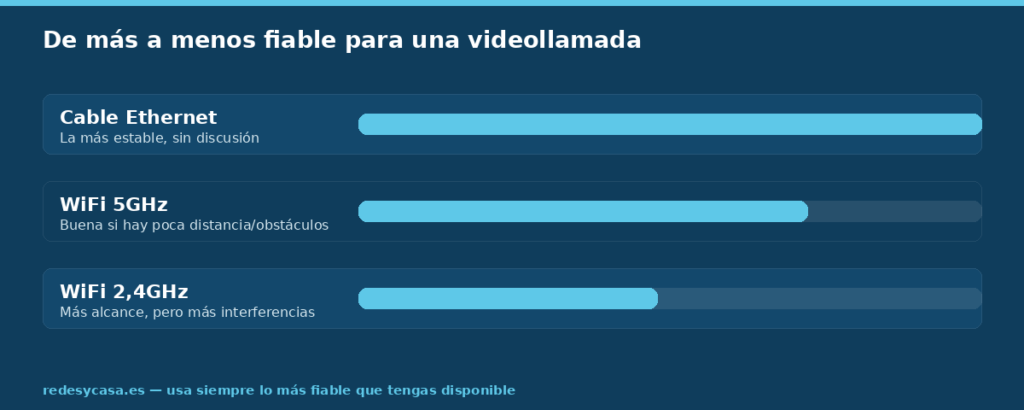
Dicho esto de forma directa porque es la verdad incómoda que muchas guías evitan: un cable Ethernet directo del router al ordenador va a darte siempre una conexión más estable que el WiFi, por bueno que sea tu router. Si tienes la opción de tirar un cable hasta donde trabajas, aunque sea solo para las reuniones importantes, es la mejora individual con más impacto de esta lista. No siempre es posible por la distribución de la casa, y por eso el resto de esta guía se centra en cómo sacarle el máximo partido al WiFi cuando el cable no es una opción.
Si vas por WiFi: banda de 5GHz y buena colocación
La banda de 2,4GHz tiene más alcance pero también más interferencias de vecinos y otros aparatos; la de 5GHz suele dar una conexión más estable para este tipo de uso, con la contrapartida de menos alcance. Tienes el desglose completo en la comparativa de 2,4GHz vs 5GHz. Y si trabajas en una habitación alejada del router o con una pared gruesa de por medio, merece la pena repasar la guía de dónde colocar el router para tener mejor cobertura antes de dar por hecho que el problema es de otra cosa.
Activa el QoS y dale prioridad a tu equipo de trabajo
Esto es especialmente útil si en casa hay varias personas usando la red al mismo tiempo: mientras tú estás en una reunión, es fácil que otro dispositivo esté descargando algo pesado o viendo streaming en 4K sin que nadie se dé cuenta del efecto que tiene sobre tu llamada. El QoS te permite decirle al router qué tráfico va primero, y en muchos routers modernos basta con activar el modo automático. Tienes el paso a paso en el artículo sobre QoS en el router, y Adamo explica bien en su blog por qué este tipo de saturación puntual es una de las causas más habituales de cortes que la gente no relaciona con su WiFi.
Ojo con los horarios de actualizaciones y copias de seguridad
Un problema muy típico y fácil de evitar: muchos dispositivos (ordenadores, consolas, sistemas de copia de seguridad en la nube) tienen configuradas sus actualizaciones o sincronizaciones automáticas a horas concretas, y no siempre coinciden con la noche. Si tu videollamada importante es a media mañana, revisa que no tengas nada de esto programado justo en ese rango horario —esta guía de Wifiber Telecom repasa bien cómo identificar qué procesos suelen consumir ancho de banda sin que te des cuenta.
Antes de una reunión que de verdad importa
Si tienes una entrevista, una presentación o cualquier reunión donde un corte te haría quedar mal, dedica dos minutos antes a hacer un test de velocidad fijándote en la latencia y el jitter, no solo en los Mb. Si ves algo raro, todavía tienes margen para cambiar de banda, acercarte al router o, en el peor caso, usar los datos móviles como plan B.
Cuando el problema es de cobertura, no de configuración
Si después de aplicar todo lo anterior sigues teniendo cortes de forma constante en la misma zona de la casa, probablemente el problema ya no sea de ajustes sino de cobertura real, y ahí toca plantearse un sistema WiFi mesh en vez de repetidor o PLC. Y si directamente no tienes fibra disponible en tu zona, el 5G doméstico puede ser una alternativa perfectamente válida para teletrabajar, siempre que la cobertura móvil de la zona sea buena.
Con estos ajustes no vas a eliminar el riesgo al cien por cien —ninguna conexión doméstica lo hace—, pero sí vas a reducir muchísimo la probabilidad de que sea justo tu WiFi el que te deje mal en el peor momento posible.